Inhalt
Daten manuell anpassen
Sie haben die Möglichkeit in beste.schule alle Daten von Schüler*innen, Klassen, Lehrkräfte usw. auch manuell anzupassen.
Schüler*innen
Schüler*in anlegen
Es kann vorkommen, dass Sie einzelne Schüler*innen im laufenden Schuljahr manuell anlegen möchten, da die Person beispielsweise neu an der Schule ist. Statt den Import aus Ihrem Stammdatensystem zu nutzen, können Sie dies auch manuell direkt in beste.schule erledigen.
Klicken Sie dafür zunächst unter "Schüler*innen" (A) auf das "+" oben rechts (B) und legen Sie eine Person an. Geben Sie anschließend die entsprechenden Stammdaten ein.

Schüler*innen lassen sich ähnlich den Lehrer*innen verwalten. Bitte beachten Sie, dass das Feld ID hier sehr wichtig ist. Bei einem späteren Datenimport werden Schüler*innen ausschließlich über die ID abgeglichen. Wählen Sie daher gleich zu Beginn eine ID, welche sich in der gesamten Schullaufbahn der*s Schüler*in nicht mehr ändern wird. Die meisten Stammdatensysteme vergeben eine sogenannte ID oder UUID. Es wird empfohlen diese zu verwenden. Falls die ID aktuell noch die verfügbar ist, denken Sie sich zunächst eine aus. Vergessen Sie nur nicht, die ID zu einem späteren Zeitpunkt anzupassen!
Möchten Sie diese aus Datenschutzgründen nicht angeben, so könnten Sie die ID auch als MD5-Hash übertragen.
Durch den Import aus einem Stammdatensystem werden die passenden Schulhalbjahre automatisch den Schüler*innen zugeordent. Falls Sie jedoch eine Person manuell anlegen, müssen manuell zugeordnet werden:

Durch den Import aus Ihrem Stammdatensystem werden ebenfalls verschiedene Merkmale bzw. Atrribute bei den Schüler*innen hinterlegt. Diese sind notwendig, um etwa auf dem Zeugnis die richtige Fremdsprache oder ein abweichendes Ausstellungsdatum angeben zu können. Zusätzlich haben Sie hier die Möglichkeit, für bereits angelegte Schulhalbjahre, weitere Merkmale zu erfassen. Greifen Sie manuell ein und achten Sie immer auf eine gleichbleibende Schreibweise. Orientieren Sie sich am besten an den Attributen von bestehenden Schüler*innen.

Nachdem Sie die Stammdaten erfolgreich angelegt haben, müssen Sie die neue Person nun noch Klassen bzw. Gruppen/Kursen hinzufügen. Wie das geht, erfahren Sie weiter unten "Schüler*innen hinzufügen" im Abschnitt "Klassen".
Schüler*innen bearbeiten
Weiterhin können Sie die Stammdaten und Attribute (auch von importierten Schüler*innen) bearbeiten. Wählen Sie dafür eine Person aus der Schüler*innenliste aus klicken Sie anschließend oben rechts auf den Stift. Nun können Sie Stammdaten als auch die Attribute der einzelnen Halbjahre bearbeiten oder ergänzen.
Hier haben Sie auch die Option, volljährige Schüler*innen als "Erwachsen" festzulegen. Volljährige Schüler*innen haben die gleichen Rechte wie Eltern. Wenn Sie das Elternmodul nutzen, können volljährige Schüler*innen beispielsweise Abwesenheitsmeldungen für sich selbst erstellen oder Mitteilungen an Eltern als gelesen markieren.

Schüler*in entfernen (Abgang)
In diesem Teil der Anleitung zeigen wir Ihnen, wie Sie vorgehen, wenn eine Person im laufenden Schuljahr die Schule verlässt.
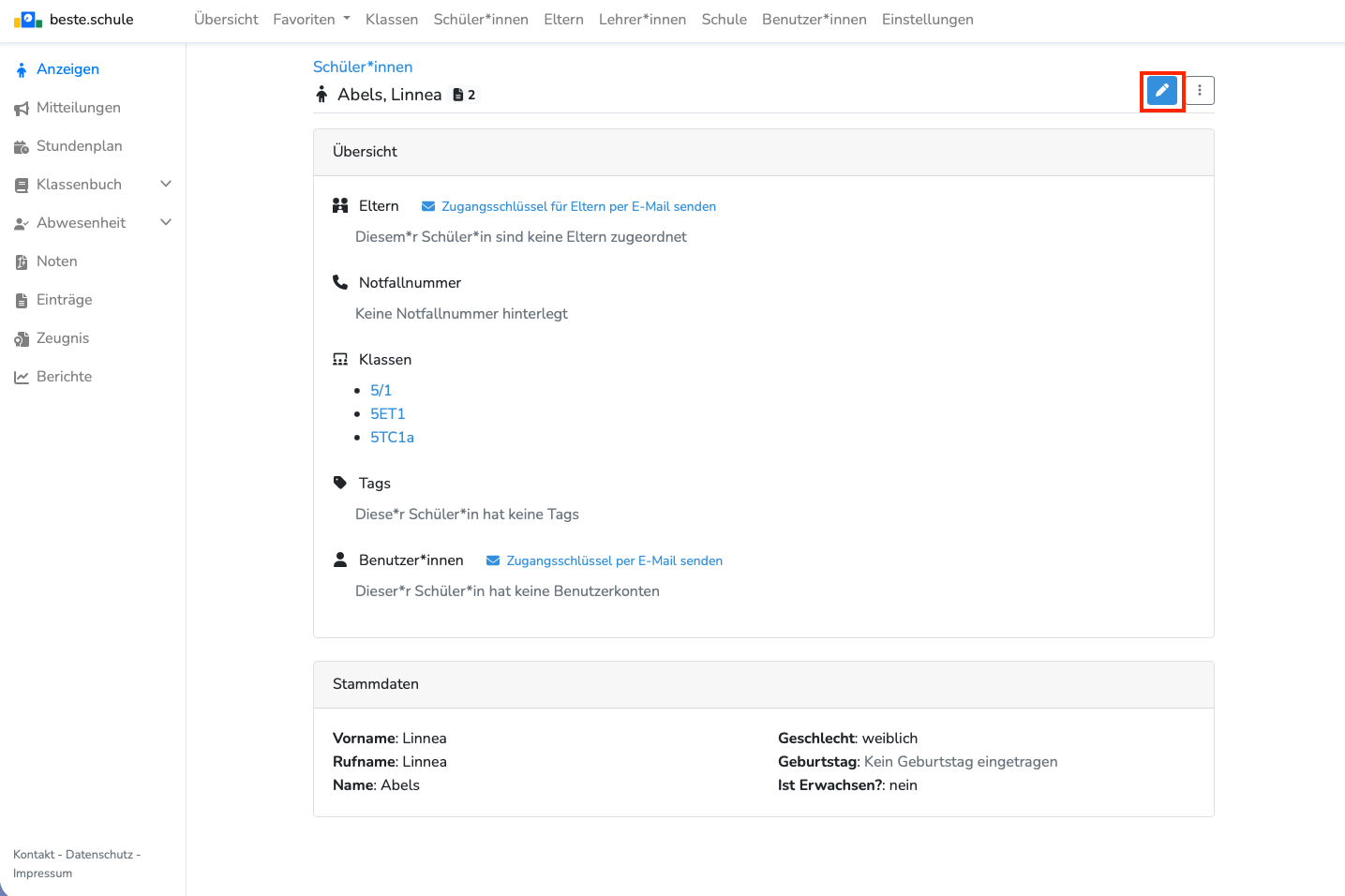
Suchen Sie zunächst die Person, die Sie löschen möchten aus der Liste der Schüler*innen aus. Nachdem Sie die Person ausgewählt haben, klicken Sie oben links auf den Stift:
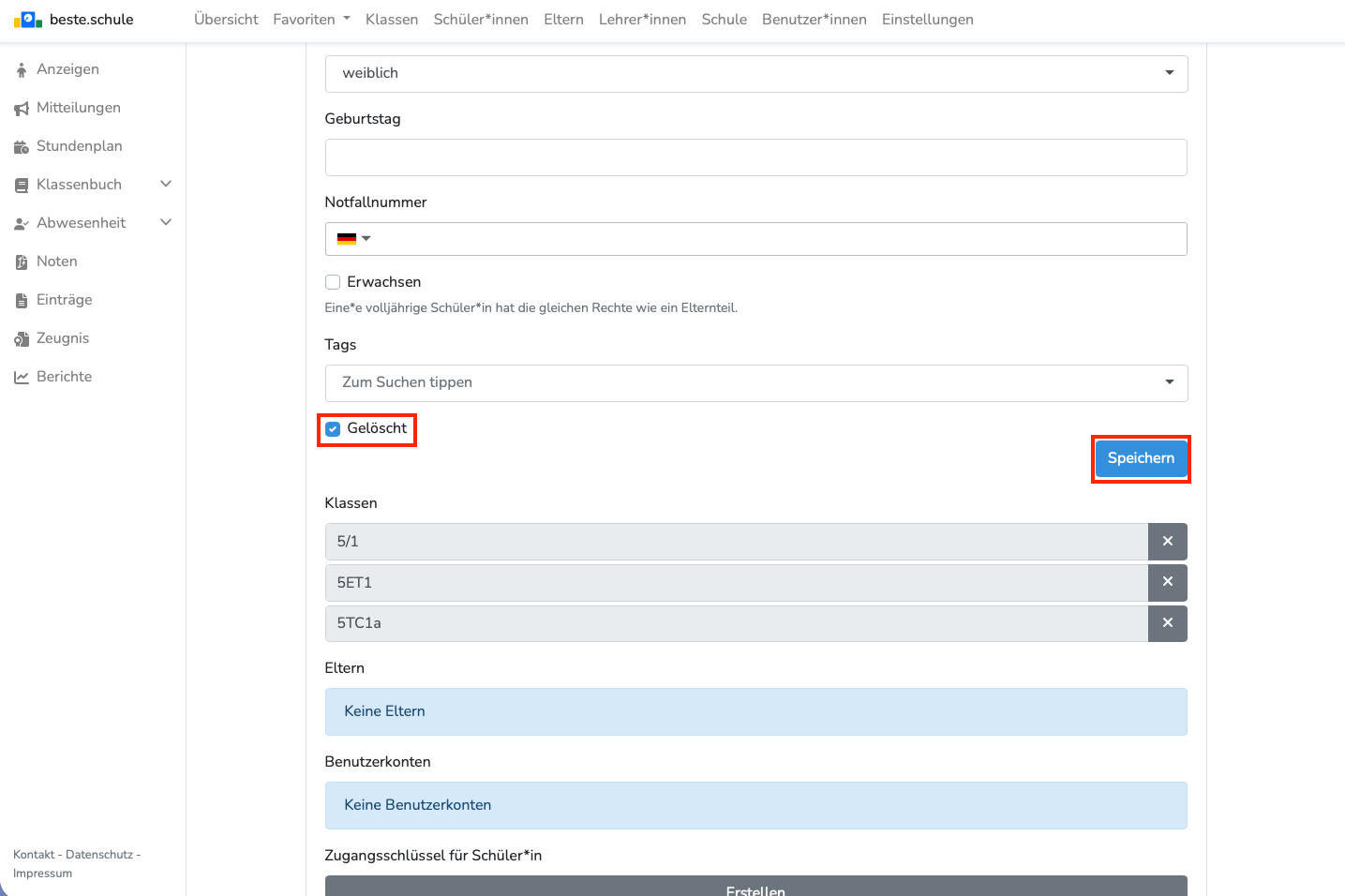
Scrollen Sie anschließend runter setzen Sie den Haken bei "Gelöscht". Speichern Sie den Vorgang abschließend.
Sie brauchen die Personen nicht aus allen Klassen bzw. Gruppen löschen.
Die Person erscheint nun nicht mehr bei Lehrer*innen-Accounts. Sie als Admin können jedoch weiterhin auf die Person zugreifen und ggf. den "Gelöscht"-Button wieder rausnehmen.
Klassen/Gruppen
In beste.schule können Sie Klassen und Gruppen direkt bearbeiten, um deren Bezeichnung zu ändern oder um Schüler*innen und Fächer hinzuzufügen oder zu entfernen.
Wählen Sie zunächst eine Klasse oder Gruppe aus. Wählen Sie anschließend links in der Leiste "Schüler*innen" (A) oder "Fächer" (B) aus. So können Sie schließlich Personen bzw. Fächer der Klasse/Gruppe hinzufügen oder entfernen. Um die Bezeichnung einer Klasse zu ändern oder die Jahrgangs-Zuordnung zu anzupassen, klicken Sie oben rechts auf den Stift (C).

Neue Klassen/Gruppen anlegen
Sie können auch Klassen manuell in beste.schule anlegen. Klicken Sie dafür unter "Klassen" (A) auf das "+" (B) und geben Sie anschließend die entsprechenden Daten ein.

Schüler*innen hinzufügen/entfernen
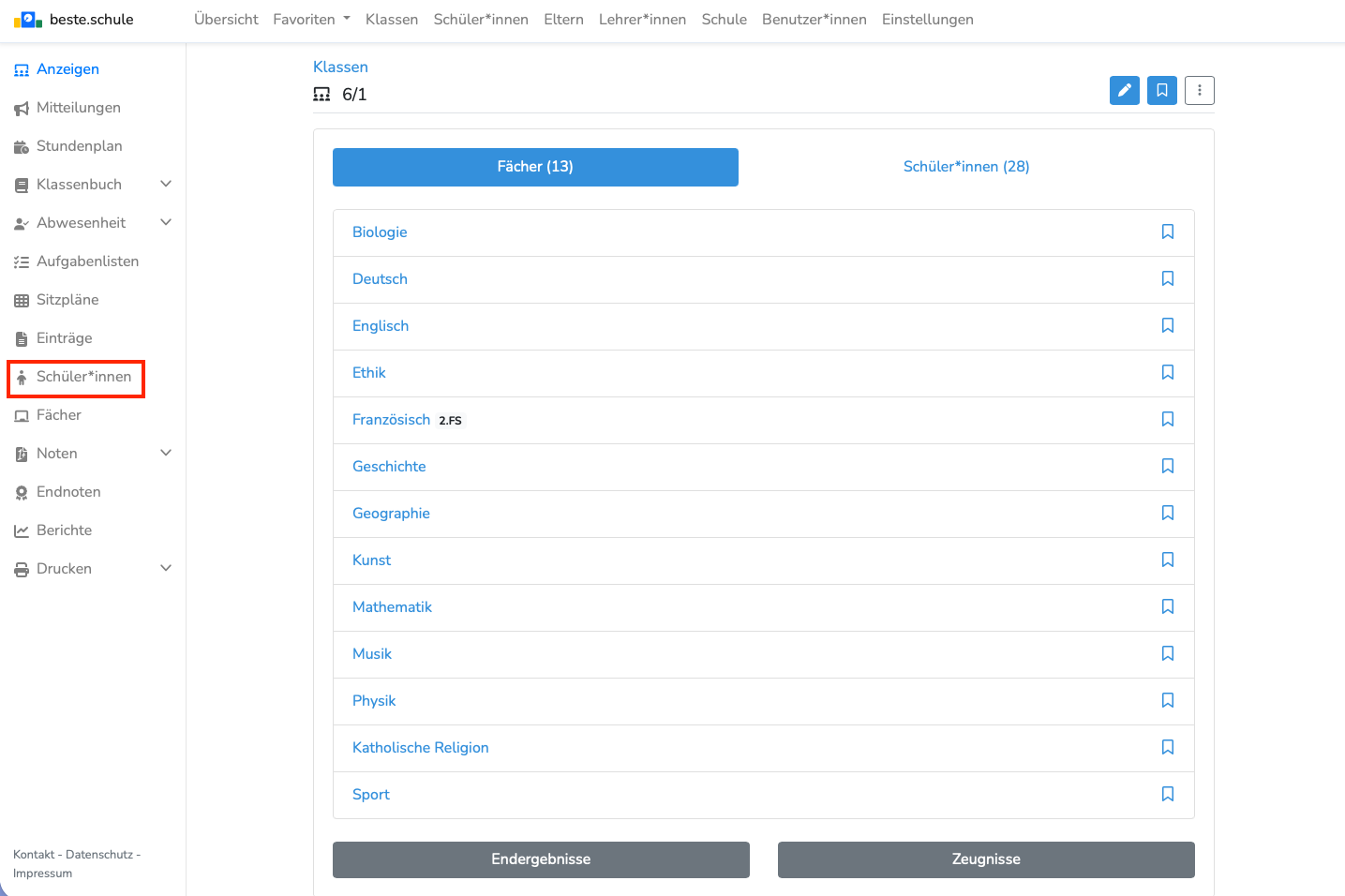
Um Schüler*innen einer Klasse, einer Gruppe bzw. einem Kurs hinzuzufügen, wählen Sie zunächst die entsprechende Klasse/Gruppe aus. Klicken Sie anschließend links auf "Schüler*innen":
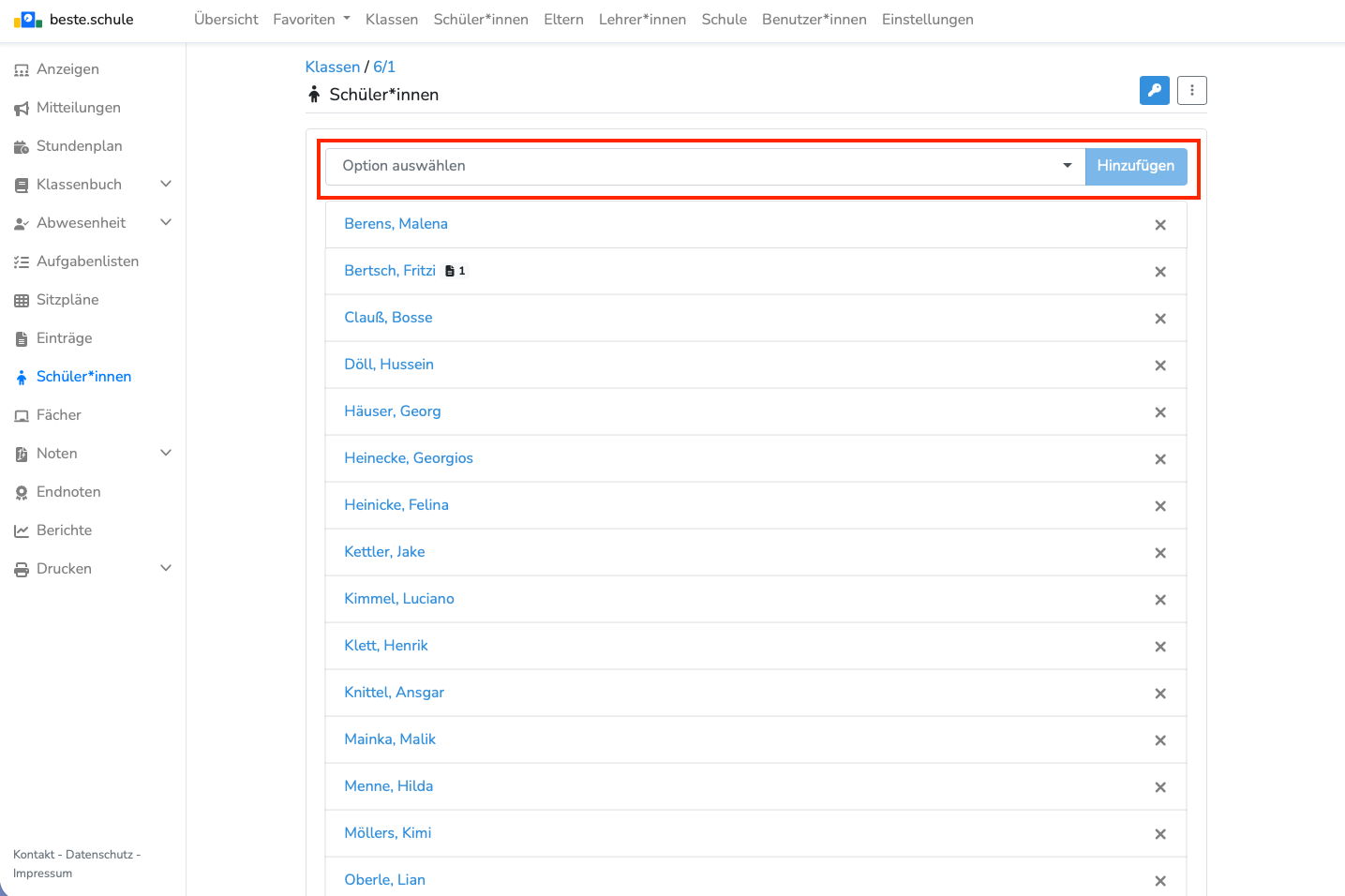
Wählen Sie nun über "Option auswählen" die Person aus, die Sie hinzufügen möchten. Klicken Sie abschließend auf "Hinzufügen".
Die Noten der Schüler*innen bleiben erhalten, da sie direkt den jeweiligen Schülerinnen zugeordnet sind und so nicht gelöscht werden.
Beim Übertragen von Schüler*innen in eine andere Klasse werden die Noten mitgenommen und in separaten Notenspalten im neuen Notenbuch angezeigt. Diese Notenspalten bleiben mit den ursprünglichen Daten verknüpft: Wird eine solche Spalte im neuen Notenbuch gelöscht, verschwindet sie auch im alten! Empfehlung: Wenn die Noten des gewechselten Schülers nicht mehr benötigt werden, löschen Sie die entsprechende einzelne Note direkt im alten Notenbuch. So wird sie gar nicht erst als einzelne Spalte in der neuen Klasse angezeigt.
Schüler*in entfernen
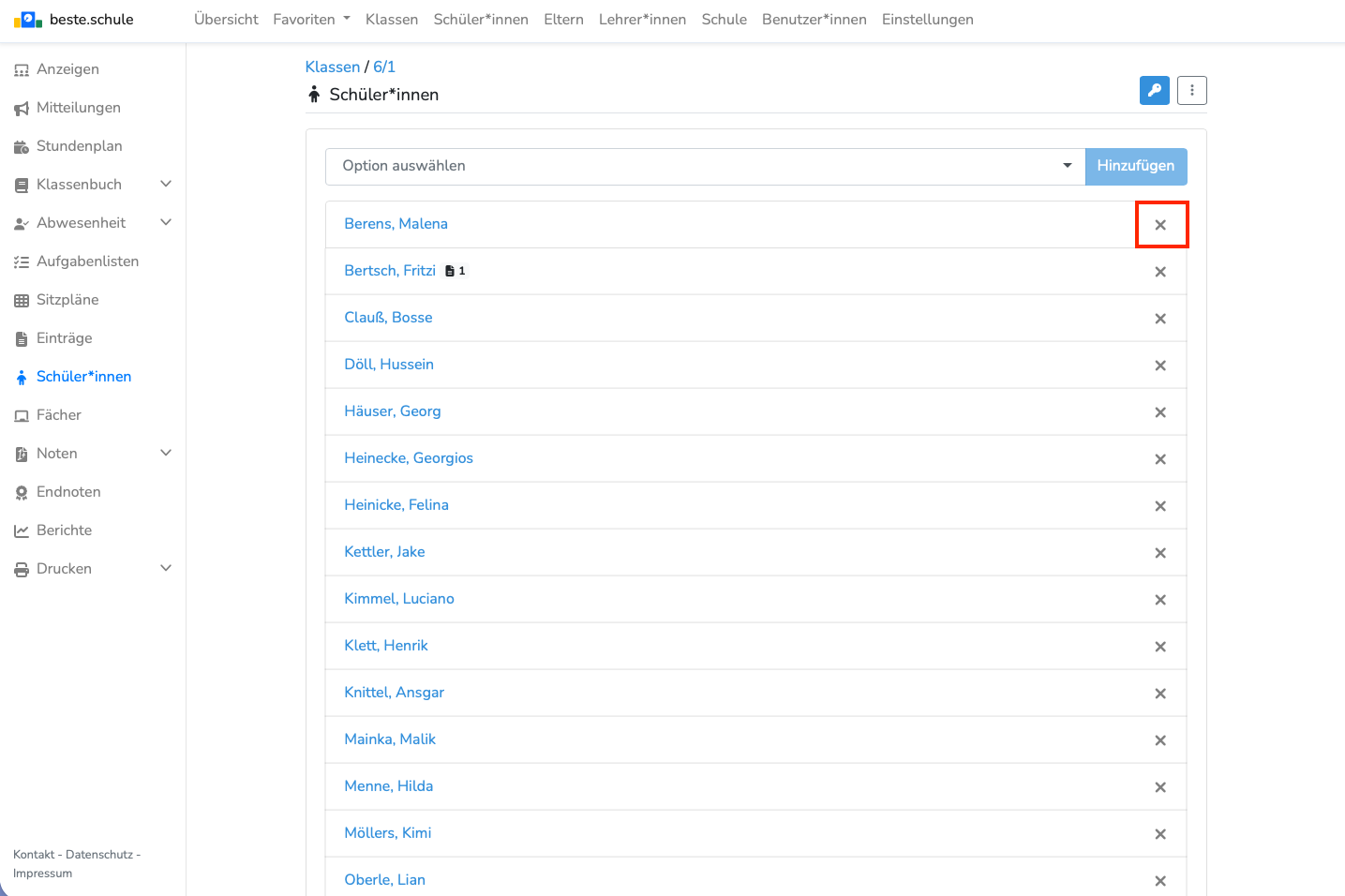
Um eine Person aus einer Klasse oder Gruppe zu entfernen, klicken Sie links auf das Kreuz:
Klassen bearbeiten (Mehrfachzuordnung)
Neben dem Import besteht auch die Möglichkeit Ihre Klassen bzw. Gruppen mit Schüler*innen oder Fächern direkt auf beste.schule zu verknüpfen. Damit Sie nicht alle Zuordnungsschritte manuell durchführen müssen, gibt es unter Klassen den Mehrfachzuordnungsdialog:

Anschließend öffnet sich das untenstehende Fenster. In der linken Spalte sehen Sie alle Klassen. In der rechten Spalte könen Sie über das Dropdown-Menü entweder zwischen Schüler*innen, Fächern oder Tags wählen. Markieren Sie einfach alle gewünschten Einträge und ver- oder entknüpfen Sie diese. Sie können ein Element anklicken und mit der zusätzlichen Tastenkombination Strg Weitere einzeln auswählen. Halten Sie stattdessen Shift gedrückt, werden alle Elemente ausgewählt, die zwischen dem ersten und dem zuletzt angeklickten Element liegen.

Kapitel