Inhalt
SaxSVS: Direktimport über Schnittstelle
Die neue Schnittstelle wird derzeit mit ersten Schulen getestet. Bitte haben Sie noch etwas Geduld bis voraussichtlich April 2026. Sobald die Schnittstelle für Sie verfügbar ist, informieren wir Sie umgehend.
Über die Schnittstelle können Daten von Schüler*innen, Klassen und Lehrkräften aus SaxSVS direkt in beste.schule übertragen werden. Die Übertragung erfolgt dabei gezielt bei Bedarf und ist deutlich einfacher und schneller als der bisherige Weg. So gelangen Ihre Stammdaten unkompliziert in beste.schule und bleiben zuverlässig aktuell – ganz ohne das manuelle Erstellen einer .csv-Datei.
Schnittstelle einrichten
Zunächst muss die Schnittstelle eingerichtet werden. Diese Einstellungen sind nur einmalig erforderlich.
Token in beste.schule erstellen
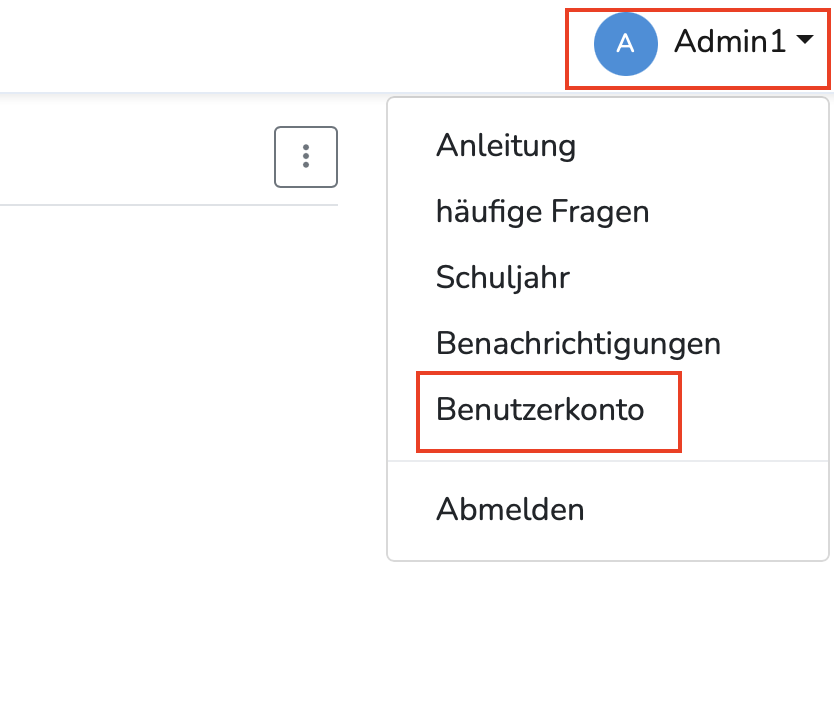
Klicken Sie in Ihrem beste.schule Admin-Account oben rechts auf Ihren Benutzernamen und wählen Sie "Benutzerkonto":
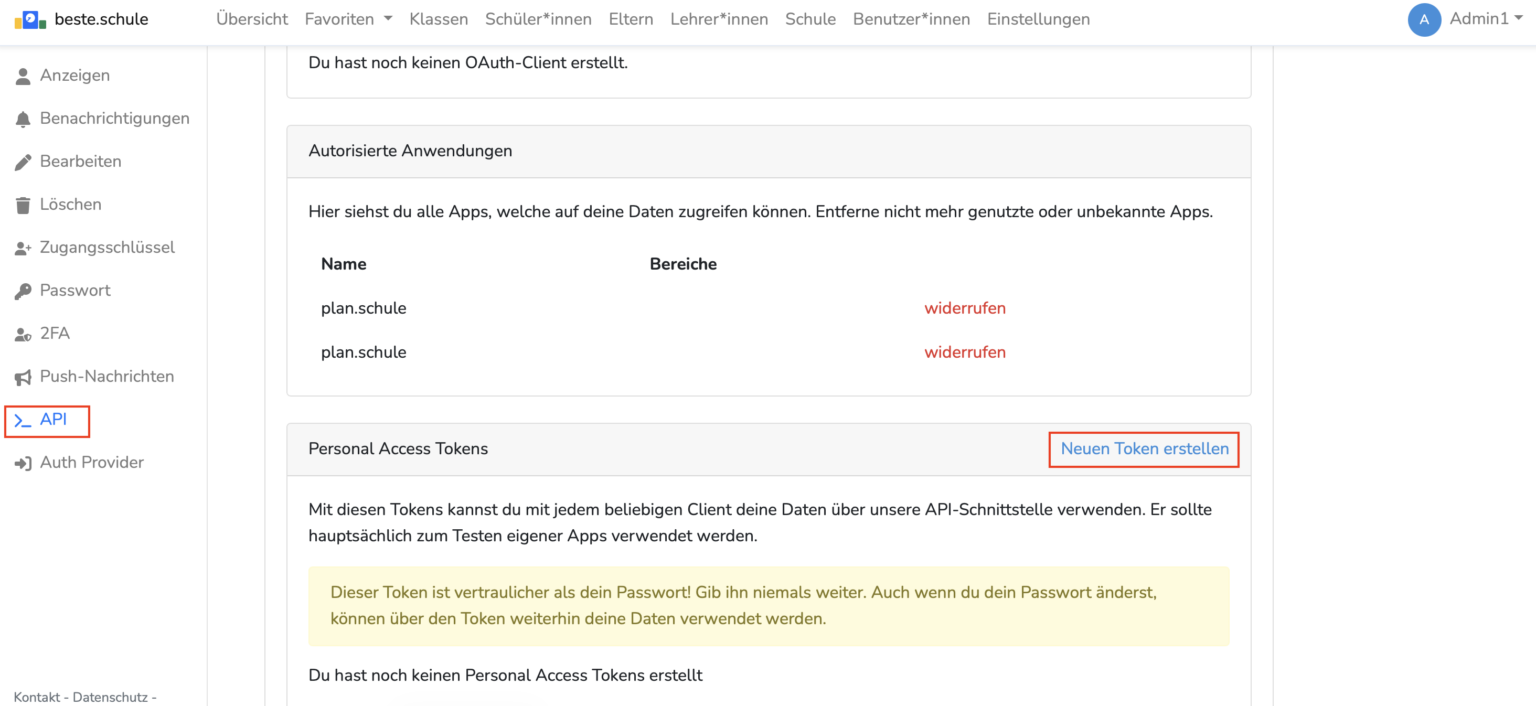
Klicken Sie anschließend links auf "API" und klicken Sie unter "Personal Access Tokens" auf "Neuen Token Erstellen".
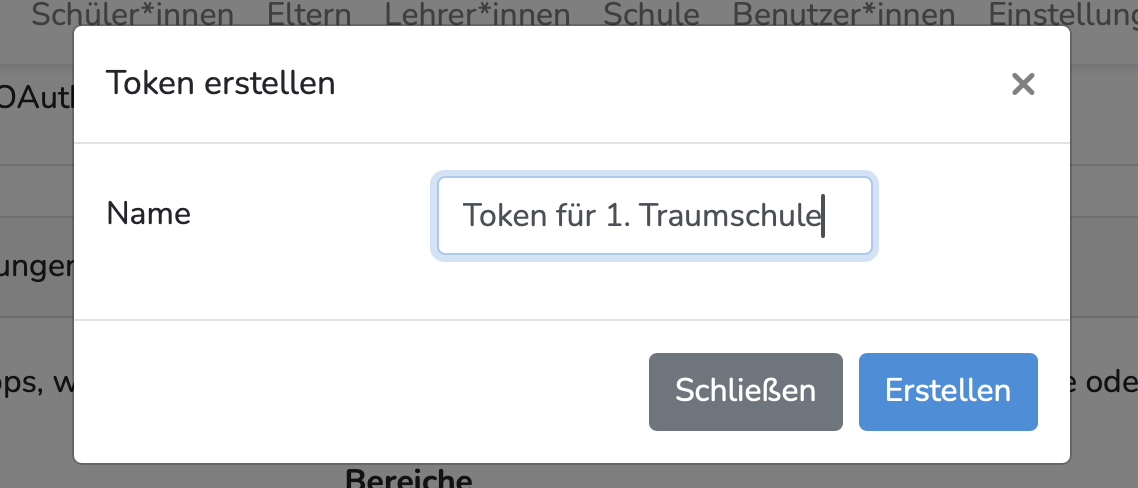
Im Freitextfeld können Sie ein beliebigen Namen eingeben. Klicken Sie anschließend auf "Erstellen".
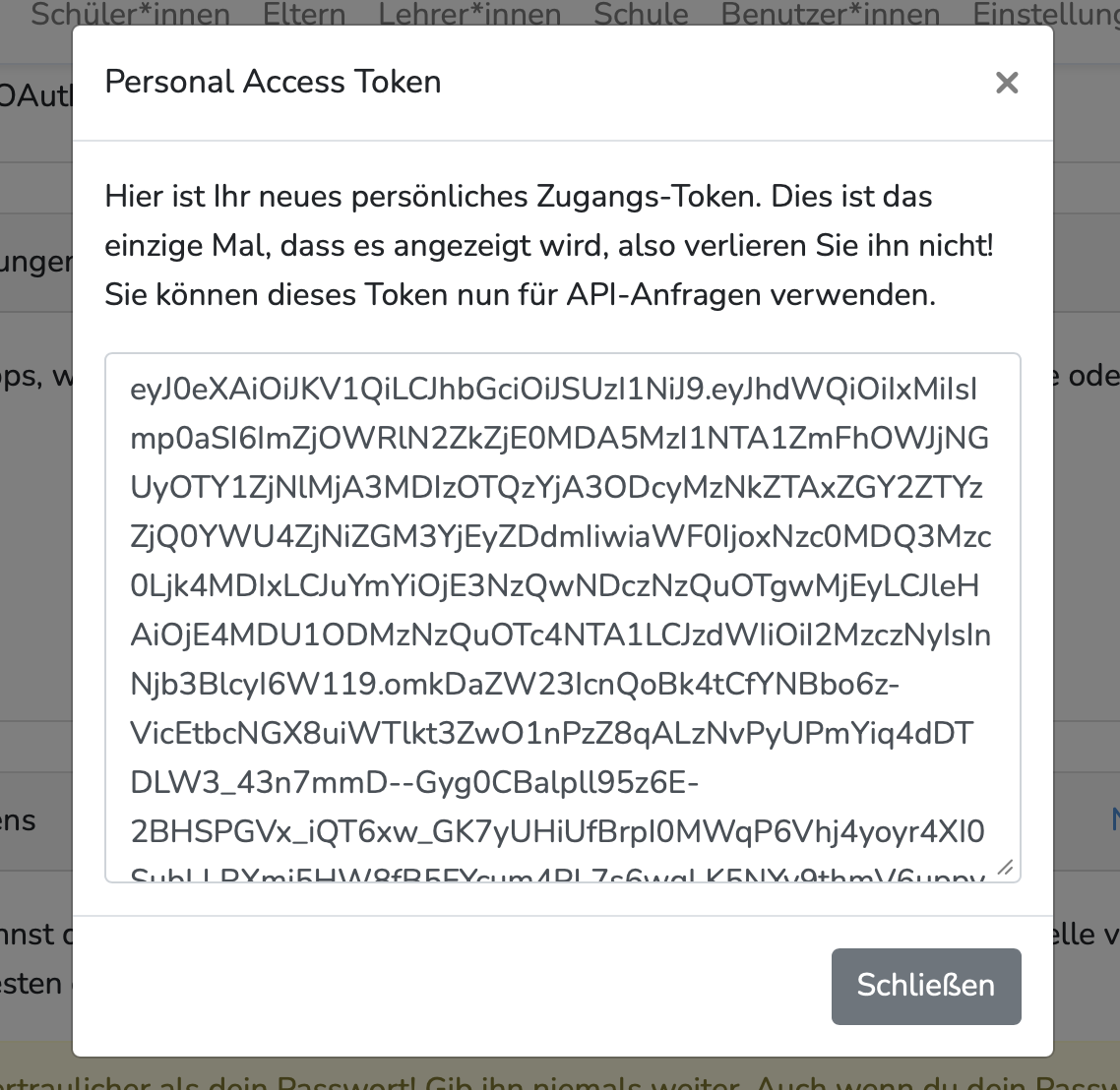
Nachdem Sie auf "Erstellen" klicken, erscheint der Token, welcher nur einmalig angezeigt wird. Lassen Sie das Fenster offen, da Sie den Token gleich im SaxSVS einfügen müssen.
Schnittstelle in SaxSVS einrichten
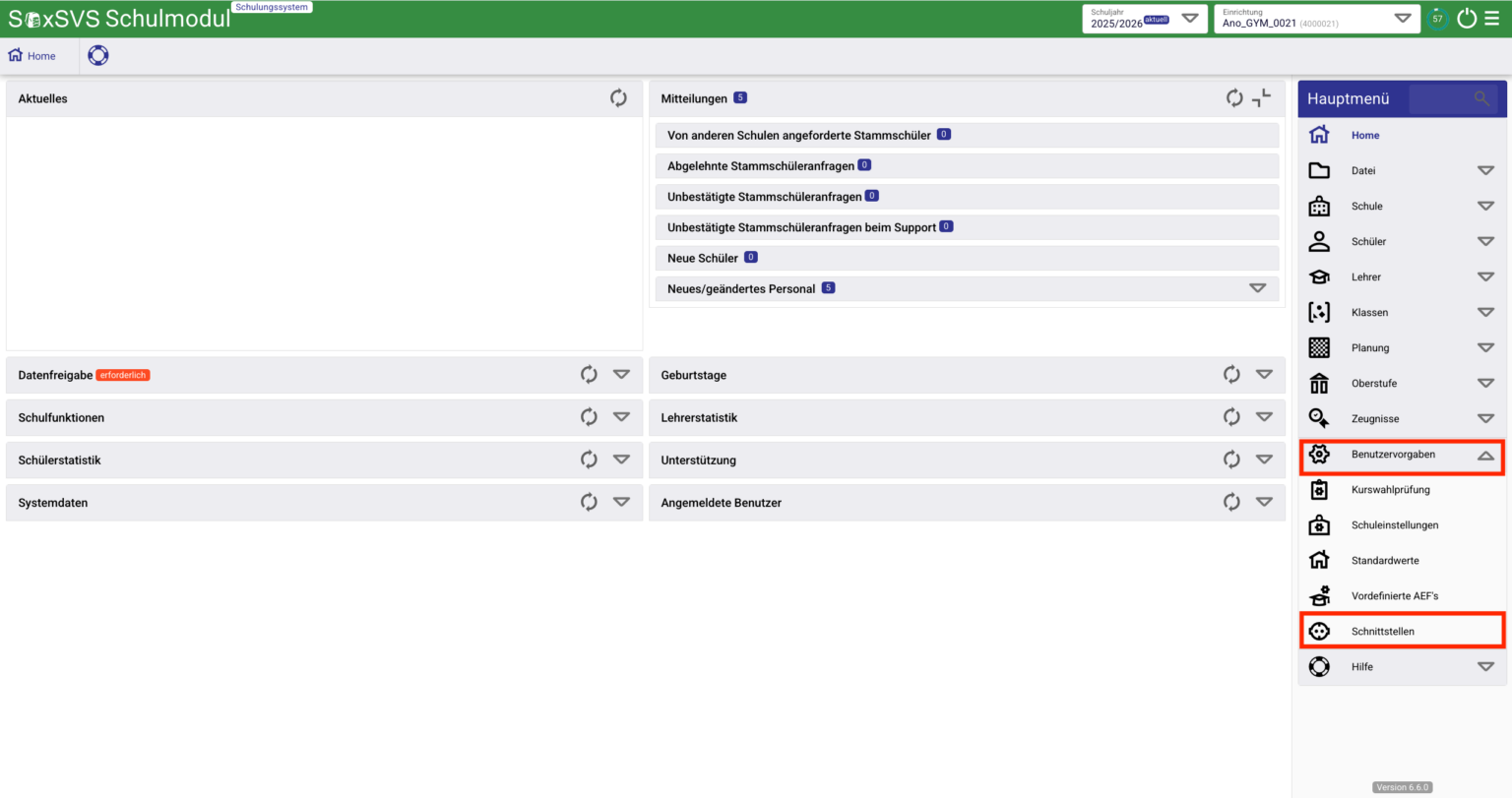
Lassen Sie beste.schule in einem Fenster/Tab offen. Öffnen Sie in einem anderen Fenster/Tab SaxSVS und klicken Sie zunächst unter "Benutzervorgaben" auf den Menüpunkt "Schnittstellen":
Klicken Sie nun oben rechts auf das "+", um eine neue Schnittstelle hinzuzufügen:

Anschließend öffnet sich ein Dialogfenster, bei welchem die Grundeinstellungen vorgenommen werden müssen. Nehmen Sie folgende Einstellungen vor:
- Richtung: "Export"
- Typ: "Notenverwalter"
- Schnittstelle: "beste.schule"
- Bezeichnung: Hier kann eine beliebige Bezeichnung eingetragen werden, die nur für Sie intern dient (z.B. "beste.schule Export").
- API-Key: Wechseln Sie in Ihr noch offenes beste.schule Fenster und fügen Sie hier nun den Token ein, welchen Sie eben erzeugt haben (s.o.).
- von / bis: Legen Sie hier fest, wann bzw. wie lange die Schnittstelle aktiv sein soll. Legen Sie das Datum am besten weit in die Zukunft, sodass die Schnittstelle dauerhaft aktiv ist.
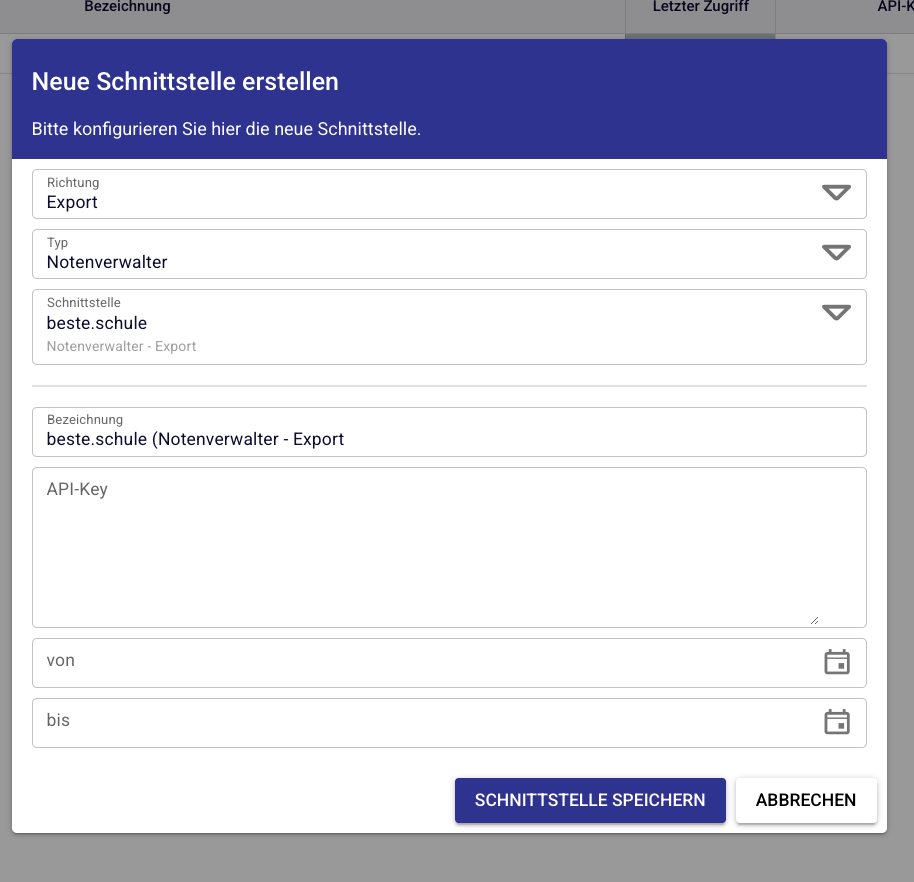
Klicken Sie abschließend auf "Schnittstelle speichern".
Weitere Informationen zum Bearbeiten oder Löschen von Schnittstellen in SaxSVS finden Sie hier in der Anleitung von SaxSVS.
Export/Import
Nachdem Sie die Schnittstelle erfolgreich eingerichtet haben, zeigen wir Ihnen in diesem Teil der Anleitung, wie Sie diese nun im Alltag verwenden, um Stammdaten von SaxSVS zu beste.schule zu exportierten.
Export aus SaxSVS
Klicken Sie unter "Schüler" (A) auf "Schülerdaten Sammeländerung" (B) und wählen Sie den Reiter "Notenverwalterexport" (C) aus. Wählen Sie abschließend im Auswahlmenü beste.schule als "Notenverwalter API-Schnittstelle" (D) aus.
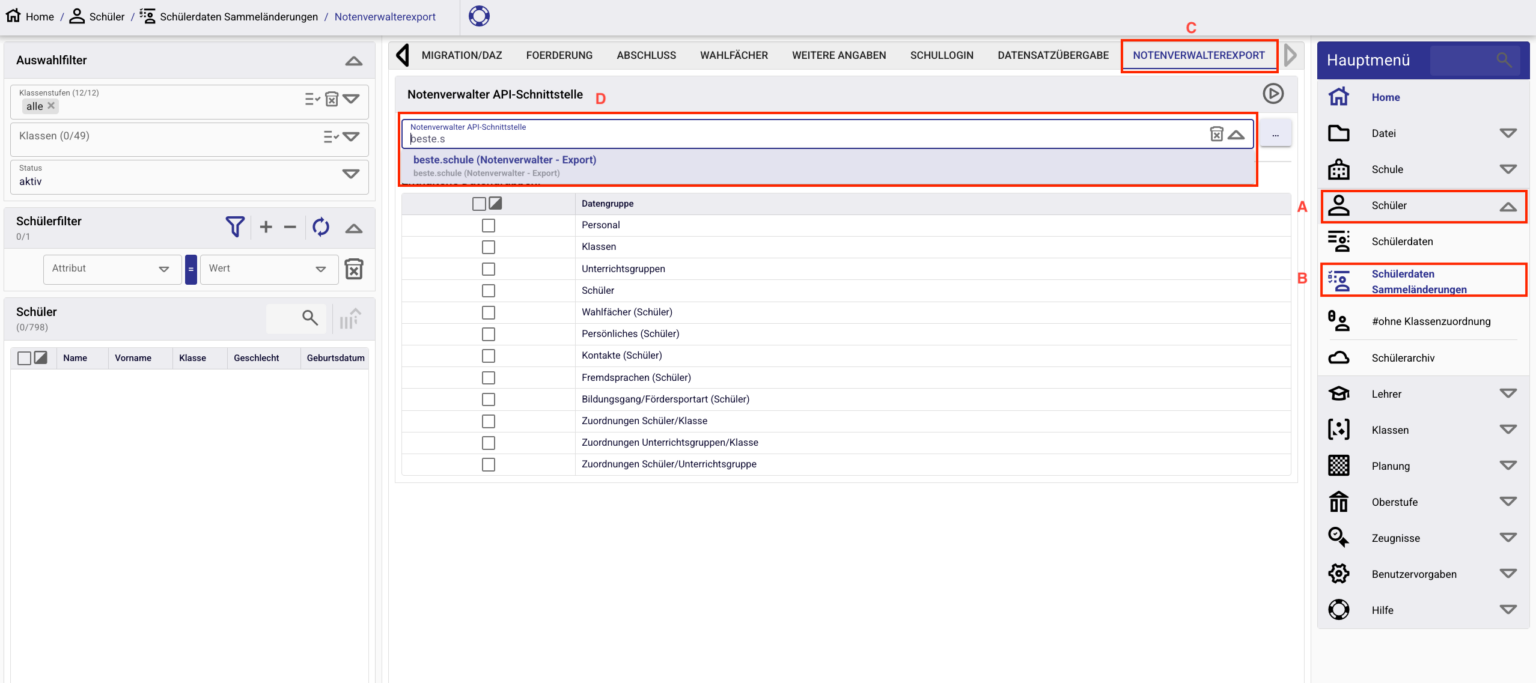
Lassen Sie sich von der Bezeichnung „Notenverwalterexport“ nicht irritieren: SaxSVS verwendet diesen Namen standardmäßig für alle Exporte über die Schnittstelle.
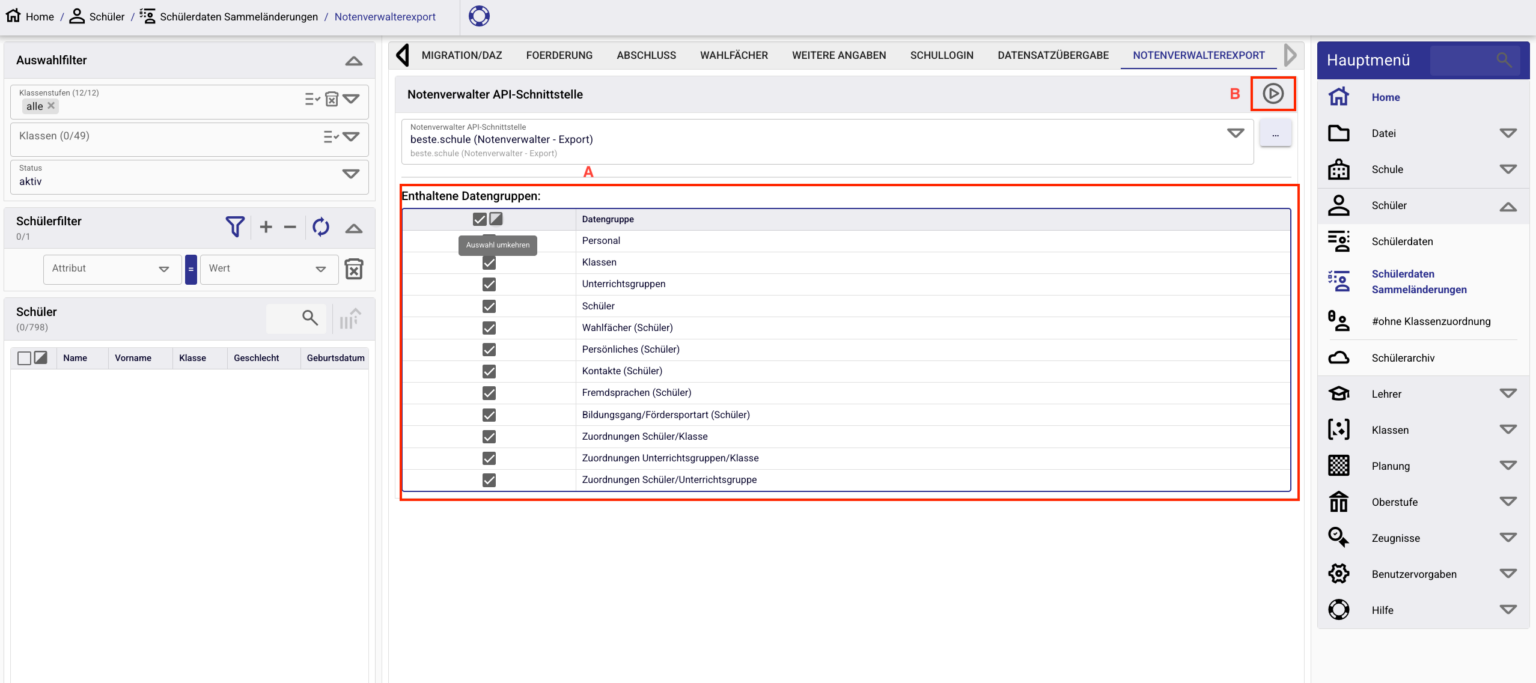
Wählen Sie anschließend die folgenden Datengruppen aus (A):
- Personal
- Klassen
- Unterrichtsgruppen
- Schüler
- Wahlfächer (Schüler)
- Persönliches (Schüler)
- Kontakte (Schüler)
- Fremdsprachen (Schüler)
- Bildungsgang/Fördersportart (Schüler)
- Zuordnung Schüler/Klasse
- Zuordnung Unterrichtsgruppen/Klasse
- Zuordnung Schüler/Unterrichtsgruppe
Abschließend klicken Sie auf Play-Symbol (▸), um den Export durchzuführen (B).
Nach dem erfolgreichen Export der Daten aus SaxSVS, erhalten alle beste.schule Admins Ihrer Schule automatisch eine Mail, dass neue Daten vorliegen.
Import in beste.schule
Nachdem Sie die Daten aus SaxSVS exportiert haben, können diese in beste.schule importiert werden. Wählen Sie dazu die entsprechende Stammdaten-Gruppe aus, die Sie übernehmen möchten. Klicken Sie hierfür in der oberen Leiste auf „Schüler*innen“, „Klassen“ oder „Lehrkräfte“.
Im Folgenden wird das Vorgehen am Beispiel der Schüler*innen erläutert. Für Klassen und Lehrkräfte gehen Sie analog vor.
Öffnen Sie dazu in Ihrem beste.schule Admin-Account den Bereich „Schüler*innen“ über die obere Leiste und klicken Sie anschließend auf das Import-Symbol:

Wählen Sie als Importer "SaxSVS (API)" aus und klicken Sie auf "Weiter", um den Import durchzuführen.
Kapitel