Inhalt
Neues Schuljahr einrichten
In diesem Teil der Anleitung möchten wir Ihnen zeigen, welche Vorkehrungen Sie als Admin zu Beginn eines neuen Schuljahres auf beste.schule treffen müssen. Dies ist für Sie insofern relevant, wenn Sie beste.schule schon im vergangenen Schuljahr verwendet haben haben und Sie nun ein neues Schuljahr mit beste.schule einrichten wollen.
Neues Schuljahr anlegen
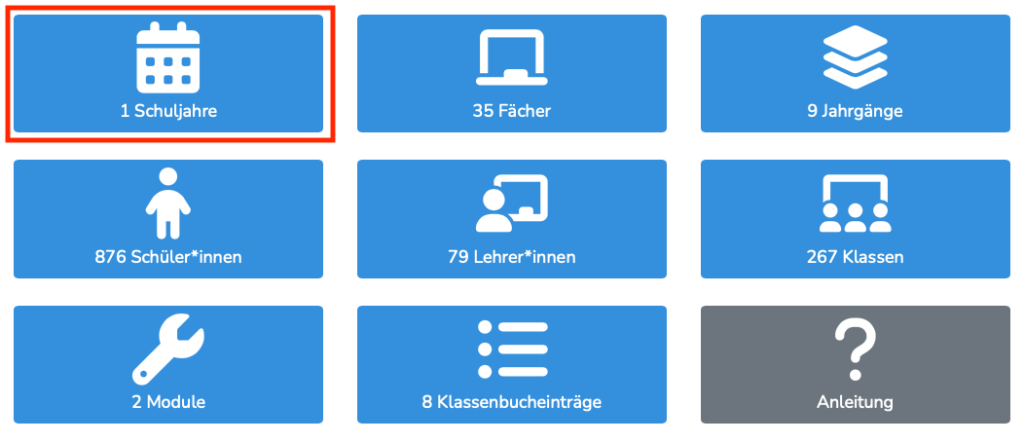
Legen Sie zunächst die “Rohdaten” des neuen Schuljahres an. Dafür klicken Sie auf “Schuljahre” im Admin-Panel und anschließend oben rechts auf das “+”.
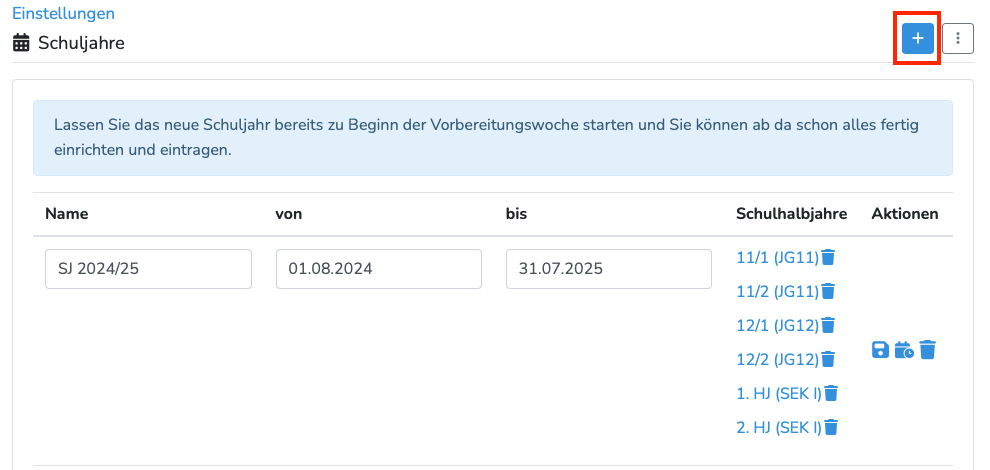
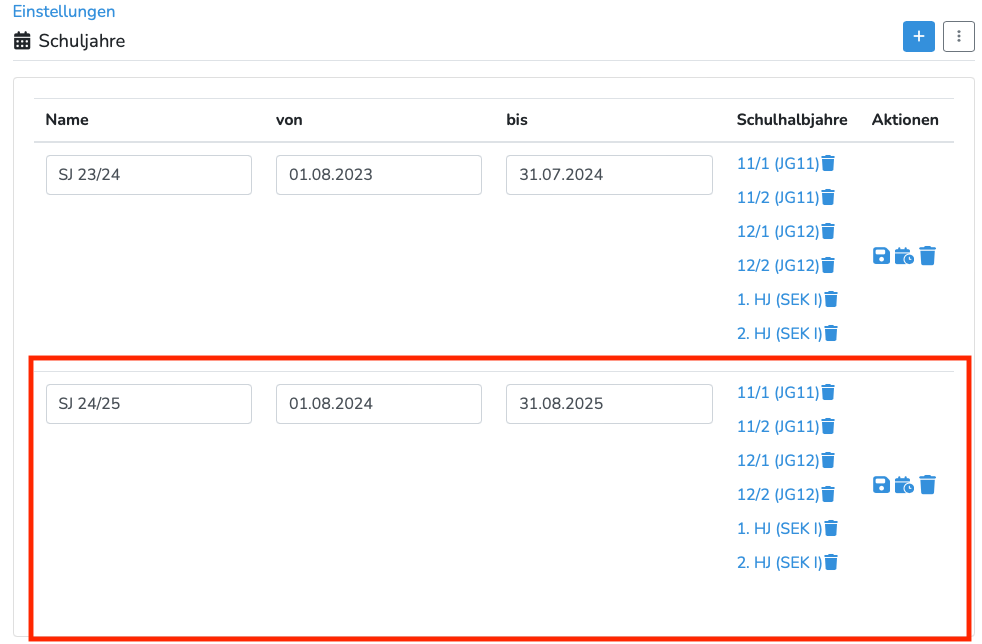
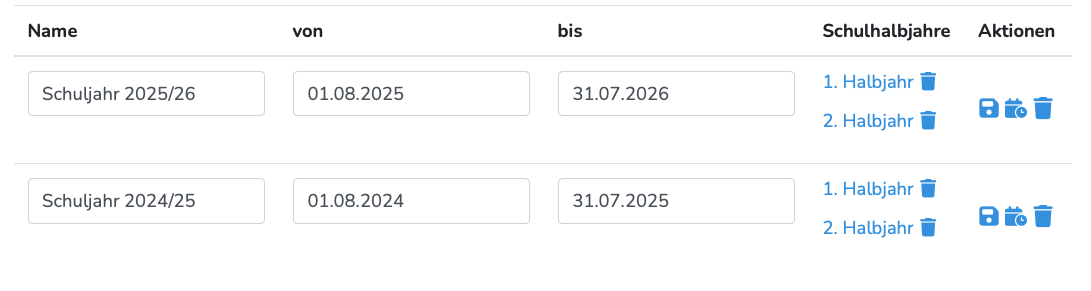
Anschließend erscheint eine neue Zeile für das neue Schuljahr. Vergeben Sie einen Namen (z.B. SJ 2025/26) und stellen Sie den Beginn und das Ende des gesamten Schuljahres ein. Klicken Sie zum Speichern auf das Disketten-Symbol. Beachten Sie beim Anlegen des Schuljahres unbedingt folgende Hinweise:
- Eine “Lücke” zwischen zwei Schuljahren kann zu technischen Problemen führen. Wir empfehlen die Lücke zu entfernen, indem der Beginn des neuen Schuljahres auf den Tag nach dem Ende des alten Schuljahres gelegt wird.
- Der Beginn des ersten Halbjahres sollte dem Startdatum des Schuljahres entsprechen.
- Viele Daten können in beste.schule erst ordnungsgemäß anzeigt werden, sobald das neue Schuljahr gemäß des gesetzten Startdatums in beste.schule begonnen hat. Damit Sie schon vor Beginn des offiziellen Schuljahresbeginn alles "sehen" können, empfehlen wir Ihnen das neue Schuljahr an dem Tag starten zu lassen, wenn Sie mit der Einrichtung beginnen.
- Der “Name” des Schuljahres wird auch für die Zeugnisse verwendet. Das heißt, wenn Sie z.B. den Namen “SJ 25/26” verwenden, erscheint dieser an entsprechender Stelle auf den Zeugnissen.
Schulhalbjahre
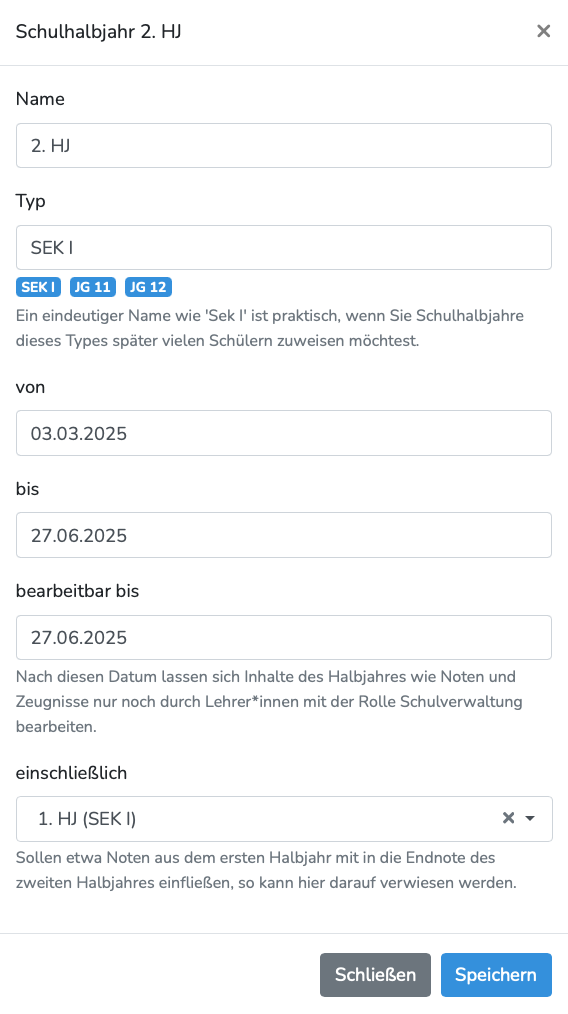
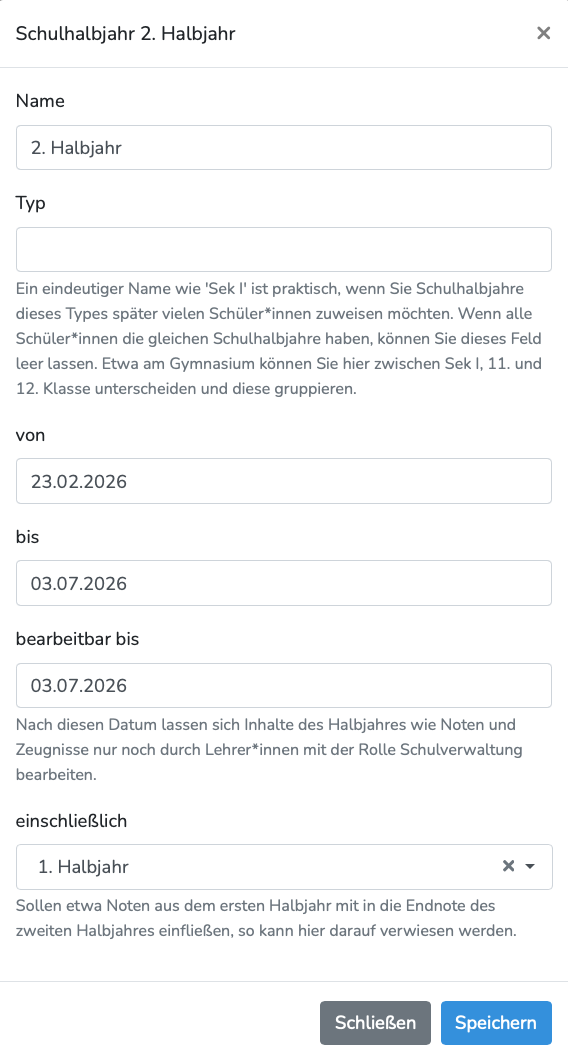
Nun müssen Sie noch die Schulhalbjahre anlegen. Dafür klicken Sie auf das kleine Kalendersymbol neben der Diskette und hinterlegen dann die Daten im Fenster.
Beachten Sie beim Anlegen der Halbjahre bitte unbedingt folgende Hinweise:
- Das Enddatum des jeweiligen Halbjahres entspricht auch dem Datum auf dem Zeugnis.
- Verhindern Sie eine Lücke zwischen dem Startdatum des Schuljahres und dem Start des ersten Halbjahres, da dies zu zu technischen Problemen führen kann. Wir empfehlen die Lücke zu entfernen, indem der Beginn des ersten Halbjahres dem Datum des Starts des Schuljahres entspricht.
- Legen Sie unbedingt zu Beginn des Schuljahres alle Halbjahre an! So verhindern Sie spätere erneute Datenanpassungen im 2. Halbjahr.
- Haben Sie für alle Schüler*innen gleichbleibende Schulhalbjahre, können Sie das Feld "Typ" leer lassen (gilt i.d.R. für Grundschulen, Oberschulen, Förderschulen).
- Haben Sie verschiedene Halbjahre (z.B. Sek I und Sek II) vergeben Sie bitte einen Typ.
- Sollen Noten des 1. Halbjahres in das 2. Halbjahr mit übernommen werden, stellen Sie dies entsprechend unter "Einschließlich" im 2. Halbjahr ein.
Klicken Sie zum abschließenden Speichern auf das Disketten-Symbol.
Beispiel Gymnasium
Für ein Gymnasium könnte dies schließlich wie folgt aussehen:


Beispiel Grundschule, Oberschulen, Förderschulen, ...
Wenn alle Ihre Klassen die gleiche Länge der Halbjahre haben, sollten Ihre Einstellungen so ähnlich aussehen:

Schüler*innen und Klassen einpflegen
Bitte beachten Sie, dass im SaxSVS (Sachsen) der 01.08. jedes Jahr der Stichtag für den Beginn des neuen Schuljahres ist. Erst ab diesem Datum stehen die Schüler- und Klassendaten vollständig und korrekt für den Export zur Verfügung. Wir empfehlen daher, den Datenexport erst ab dem 01.08. durchzuführen, um mögliche Unvollständigkeiten zu vermeiden.
Importieren Sie die Daten für das neue Schuljahr erst dann, wenn dieses gemäß Ihren Datumeinstellungen aktiv ist. Möchten Sie bereits vor dem offiziellen ersten Schultag Daten anlegen, können Sie das Schuljahr entsprechend früher beginnen lassen. Achten Sie dabei unbedingt darauf, dass zwischen den Schuljahren keine zeitliche Lücke entsteht und sich die Zeiträume der Schuljahre nicht überschneiden.
Nachdem Sie die Länge des Schuljahres und die Länge der Halbjahre festgelegt haben, müssen nun noch die Schüler*innendaten aktualisiert werden. Dies betrifft zum einen die Stammdaten der Schüler*innen als auch die Klassen.
Schüler*innen
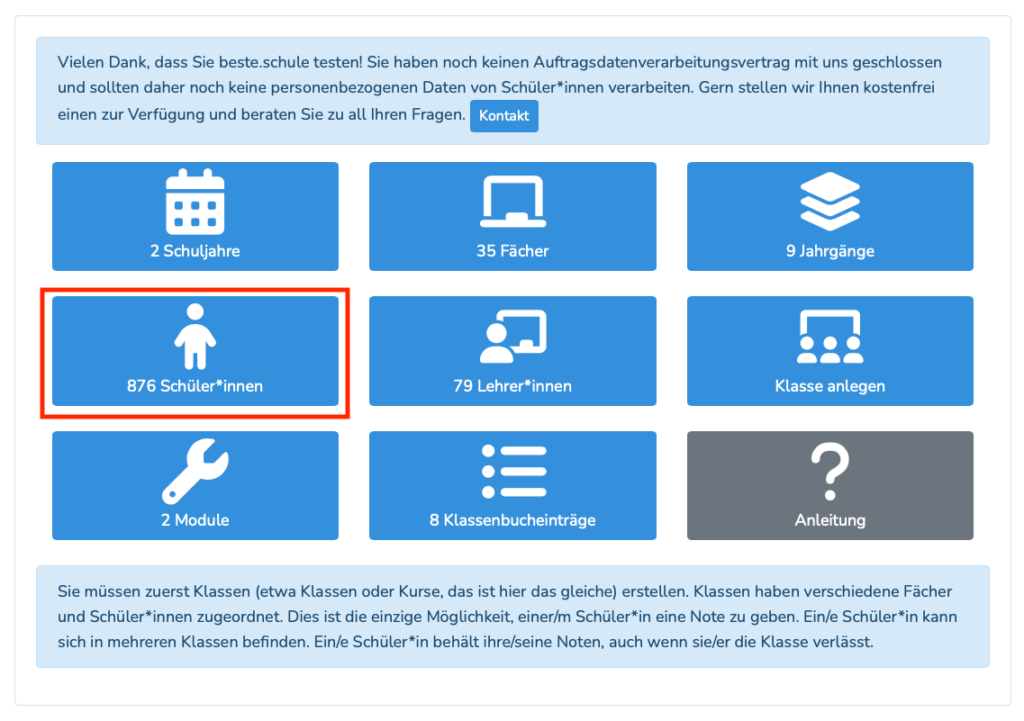
Beginnen Sie mit den Schüler*innen. Sie sehen, dass zunächst alle Schüler*innen aus dem vorherigen Schuljahr in das neue Schuljahr übernommen wurden. Doch diese müssen natürlich angepasst werden. Erstellen Sie zunächst eine Exportdatei aus Ihrem Stammdatenprogramm gemäß der Vorgaben in unserer Anleitung. Laden Sie die Exportdatei anschließend in beste.schule hoch:

Bevor Sie die Datei auswählen, müssen Sie ggf. auf “Mehr” klicken und eine Auswahl treffen, was Sie hochladen möchten:
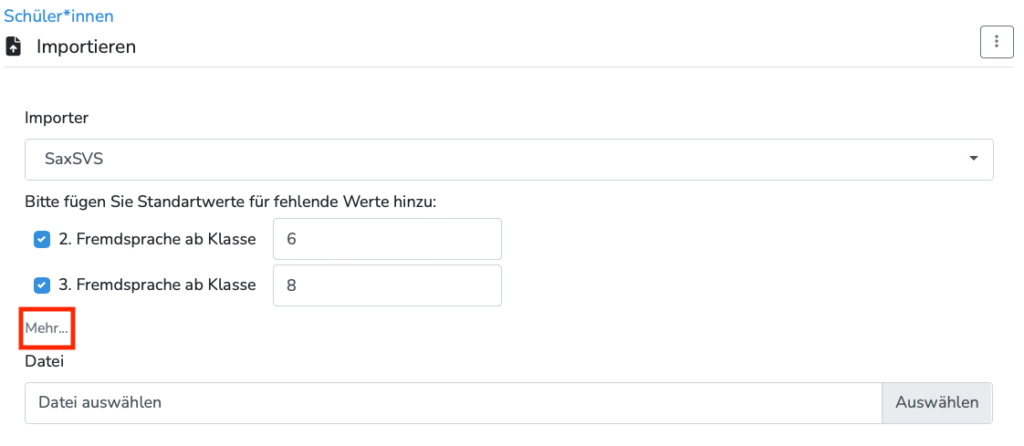
Wählen Sie nun die Datei aus. Nach dem Auswählen der Datei werden Sie verschiedene Farben sehen, welche folgende Bedeutung haben:
| Farbe | Bedeutung |
|---|---|
| Weiß | Es werden keine Änderungen durchgeführt. Das heißt, an den Daten der Person hat sich nichts verändert. |
| Grün | Dieser Datensatz ist neu und wird hinzugefügt. Dabei könnte es sich zum Beispiel um eine Person handeln, welche neu an der Schule ist. |
| Gelb | Dieser Datensatz weicht vom bestehenden Datensatz ab und wird aktualisiert. Dies betrifft jegliche Stammdaten der Person (z.B. Wahlfächer oder Halbjahre). Damit die Daten Ihrer bestehenden Schüler*innen auf dem neusten Stand bleiben, sollte Sie diesen Haken auf jeden Fall stehen lassen. |
| Rot | Dieser Datensatz existiert in der Import-Datei nicht und wird daher gelöscht. Das heißt, in Ihrer neuen Exportdatei gibt es eine Person nicht mehr, weil diese zum Beispiel die Schule verlassen hat. Entsprechend benötigen Sie diese Person nicht mehr im neuen Schuljahr. Keine Sorge, im alten Schuljahr bleibt sie natürlich erhalten. Sie haben auch immer die Möglichkeit eine gelöschte Person wieder herzustellen. |
Mithilfe der Hakensetzung können Sie auswählen, welche Aktion Sie ausführen möchten. Wenn Sie abschließend nun hochladen möchten, scrollen Sie ganz nach unten und klicken Sie auf "Hochladen".
Klassen
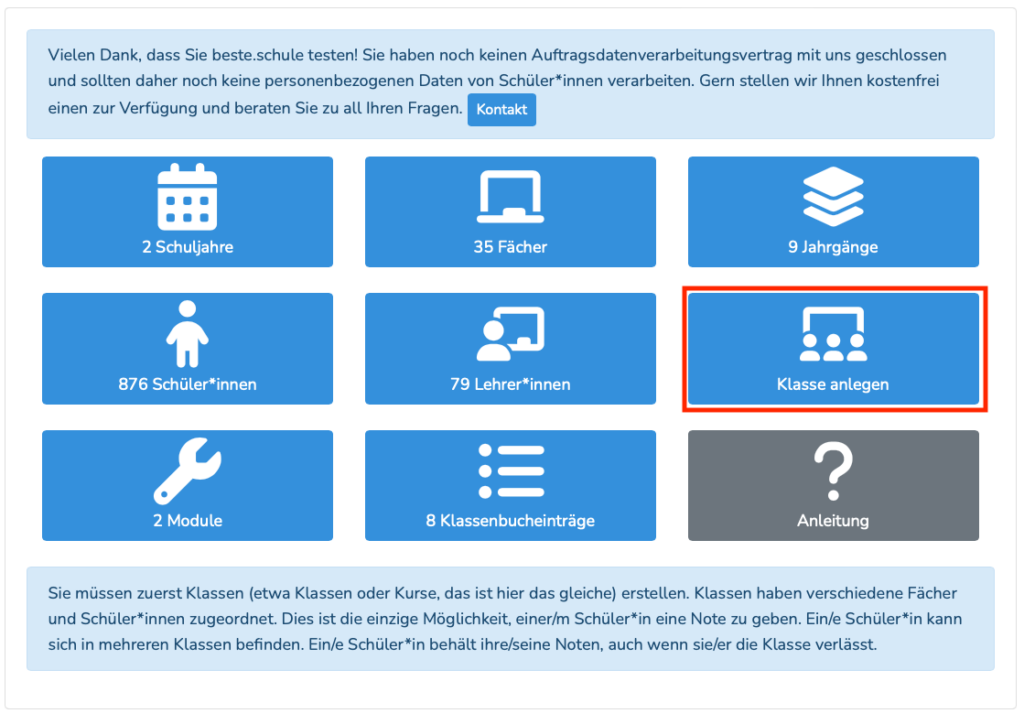
Nachdem Sie die Schüler*innendaten aktualisiert haben, müssen nun noch die Klassen hinzugefügt werden. Der schnellste Weg ist dabei ein Import aus Ihrem Stammdatensystem. Erstellen Sie eine Exportdatei aus Ihrem Stammdatenprogramm gemäß der Vorgaben in unserer Anleitung. Laden Sie die Exportdatei anschließend in beste.schule hoch. Der Ablauf ist ähnlich bei den Schüler*innen.
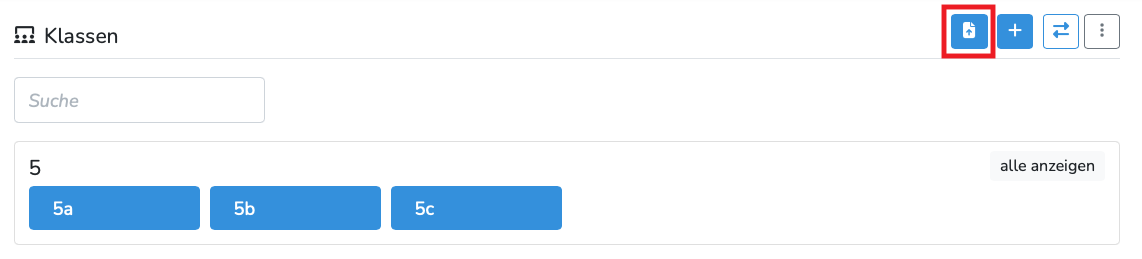
Kopfnoten-Fächer
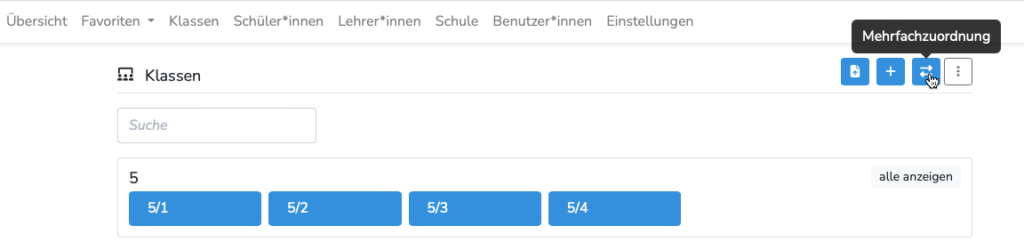
Sie müssen zunächst die Kopfnoten-Fächer den Klassen zuordnen. Klicken Sie dafür in der Übersicht auf "Klassen", nun oben rechts auf die zwei Pfeile (Mehrfachzuordnungen):
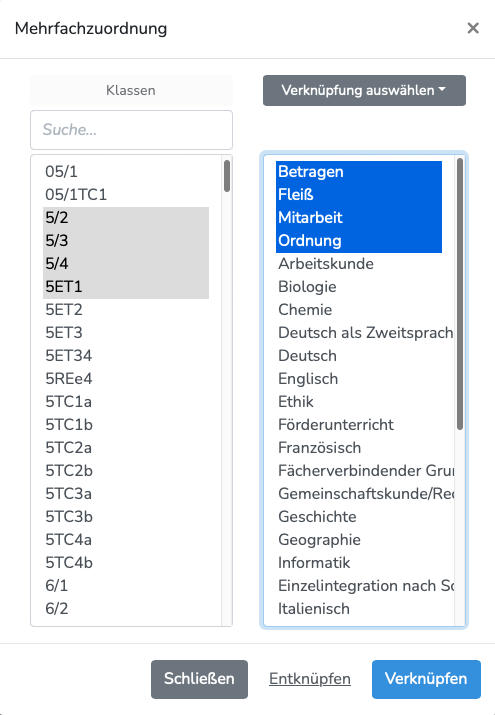
Verknüpfen Sie die Klassen mit den Kopfnotenfächern. Mit gedrückter Strg-Taste während des Auswählens können Sie auch gleich mehrere Fächer/Klassen verknüpfen:
Eltern importieren
Insofern Sie zusätzlich das Elternmodul nutzen, können Sie die Eltern direkt in beste.schule aus SaxSVS importieren. So haben Sie u.a. die Möglichkeit die Kontaktinformationen der Eltern zu hinterlegen.
Erstellen Sie zunächst eine Export-Datei aus SaxSVS gemäß der Vorgaben unter "Eltern exportieren". Beachten Sie, dass nur die Kontaktinformationen in beste.schule importiert werden, die im SaxSVS als personensorgeberechtigt hinterlegt sind!
Nachdem Sie die Importdatei erstellt haben, wählen Sie "Eltern" in der Übersicht aus und klicken anschließend oben rechts auf das Importsymbol. Wählen Sie nun SaxSVS aus und importieren Sie die Datei.
Kapitel