Inhalt
Import Stammdaten
Bitte lesen Sie in den Unterkapiteln, wie Sie die notwendigen Dateien aus Ihrem Stammdatensystem exportieren. Wir zeigen im Folgenden, wie Sie Ihre Daten importieren.
Wir unterstützen:
- SaxSVS, die offizielle und für staatliche Schulen verpflichtende Schulverwaltungssoftware
- DaNiS, die offizielle niedersächsische Schüler*innenverwaltungssoftware
- Indiware für private Schulträger. Nicht empfohlen.
- Indiware Abiturverwaltung für private Schulträger. Nicht empfohlen.
- FuxSchool für den Schüler*innenstammdatenimport
- Magellan, es fehlt die Zuordnung Fächer-Klassen; Schüler*innen werden nur in Hauptklasse hinzugefügt
Wir können auch andere stammdatenführende Systeme, die XML-, CSV-, Tabellenkalkulations- oder JSON-Dateien exportieren bzw. eine API haben, ansteuern. Sprechen Sie uns gern an. Wir besprechen die Erstellung einer Beispieldatei und erstellen dann Ihren Importer.
Sie möchten den Import nur ausprobieren ohne mit eigenen Daten zu starten? Dann haben wir für Sie fertige fiktive SaxSVS-Daten erstellt, welche ein 4-zügiges Gymnasium mit Schüler*innen, Lehrer*innen und Klassen (inklusive Untergruppen) abbildet. Die Demo-Dateien können Sie hier herunterladen.
Import durchführen
Sie können die erstellten CSV-Dateien jeweils über folgende Menüeinträge importieren:
- Lehrer*innen
- Schüler*innen
- Klassen (Hierüber stellen Sie auch die Beziehungen zu den Schüler*innen und Fächern her)
- Fächer
- Eltern
Schauen wir uns den Prozess exemplarisch für die Lehrer*innen an:

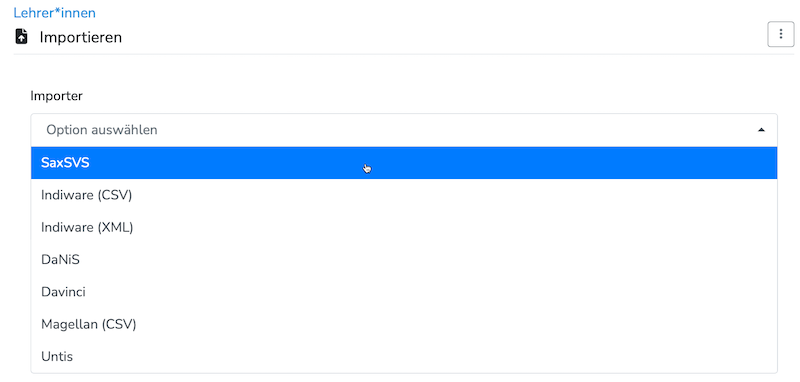
Wählen Sie auf der nächsten Seite zuerst Ihren Importer aus und klicken Sie dann auf “Öffnen”, um die im vorherigen Schritt erstellte CSV-Datei auszuwählen:
Sie erhalten danach eine Übersicht, wo Sie die geplanten Änderungen prüfen können:
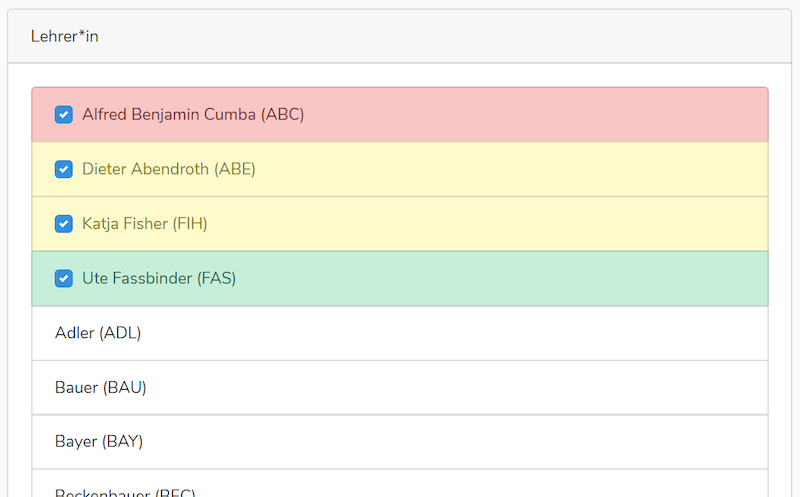
Die Farben haben dabei folgende Bedeutung:
| Farbe | Bedeutung |
|---|---|
| Weiß | Es werden keine Änderungen durchgeführt. Das heißt, an den Daten der Person hat sich nichts verändert. |
| Grün | Dieser Datensatz ist neu und wird hinzugefügt. Dabei könnte es sich zum Beispiel um eine Person handeln, welche neu an der Schule ist. |
| Gelb | Dieser Datensatz weicht vom bestehenden Datensatz ab und wird aktualisiert. Dies betrifft jegliche Stammdaten der Person (z.B. Wahlfächer oder Halbjahre). Damit die Daten Ihrer bestehenden Schüler*innen auf dem neusten Stand bleiben, sollte Sie diesen Haken auf jeden Fall stehen lassen. |
| Rot | Dieser Datensatz existiert in der Import-Datei nicht und wird daher gelöscht. Das heißt, in Ihrer neuen Exportdatei gibt es eine Person nicht mehr, weil diese zum Beispiel die Schule verlassen hat. Entsprechend benötigen Sie diese Person nicht mehr im neuen Schuljahr. Keine Sorge, im alten Schuljahr bleibt sie natürlich erhalten. Sie haben auch immer die Möglichkeit eine gelöschte Person wieder herzustellen. |
Entfernen Sie vor einem Eintrag den Haken, so wird diese Änderung nicht durchgeführt nachdem Sie auf “Hochladen” klicken. Über “Aktionen” können Sie zum Beispiel eine Vorauswahl für den gesamten Datensatz treffen (z.B. wenn Sie die Daten ausschließlich aktualisieren wollen).
Sind Sie mit den Änderungen einverstanden, klicken Sie bitte ganz unten auf “Hochladen”.
Nach dem Hochladen haben Sie Möglichkeit gleich die Zugangsschlüssel zu erstellen. Dies können Sie natürlich auch später tun - weitere Informationen finden Sie hier.
Kapitel